電腦插上網線但右下角顯示紅叉的排查與解決方案
當我們將網線插入電腦后,期待的是立刻連通網絡,但有時任務欄右下角的網絡圖標卻顯示一個令人沮喪的紅叉(或感嘆號),并提示“網絡電纜被拔出”或“未識別網絡”。這通常意味著物理連接或軟件配置存在問題。別擔心,這個問題非常常見,且絕大多數情況下可以通過系統性的排查自行解決。本文將從簡到繁,為您提供一套完整的診斷與修復流程。
第一步:檢查物理連接(最基礎也最重要)
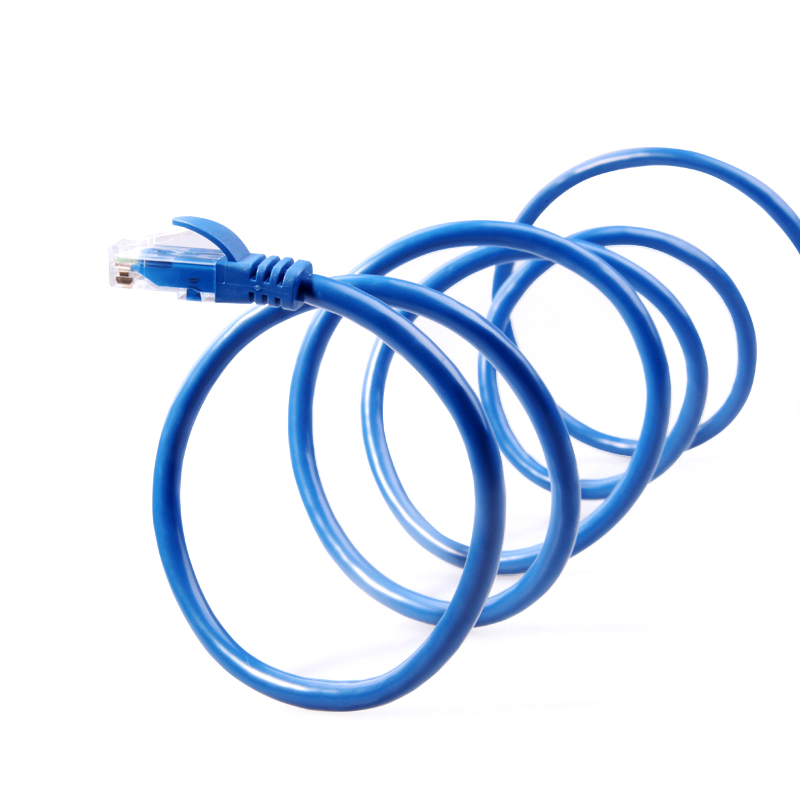
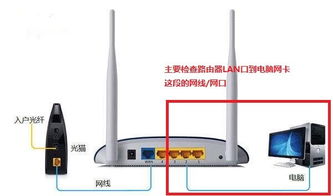
- 檢查網線兩端:確保網線的一端牢固地插入電腦的網卡接口(RJ-45端口),另一端牢固地插入路由器、交換機或墻上的網絡端口。嘗試將網線稍微插拔一下,確認聽到“咔噠”的鎖定聲。
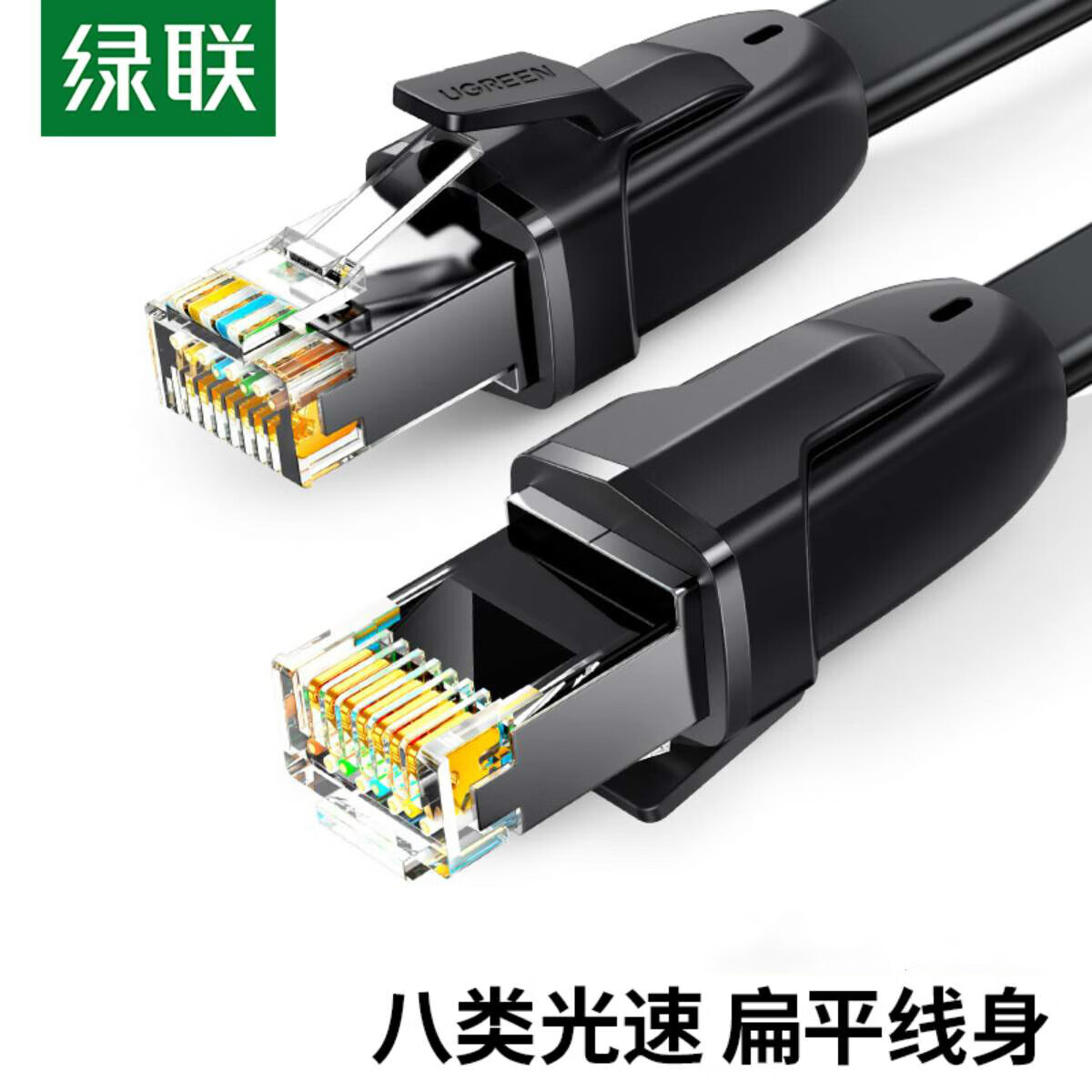
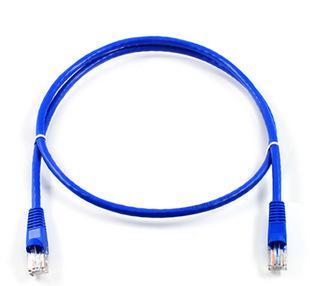
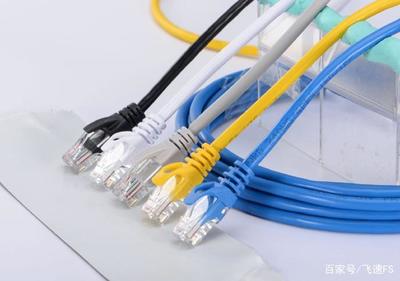
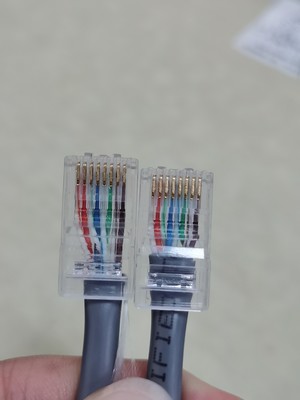
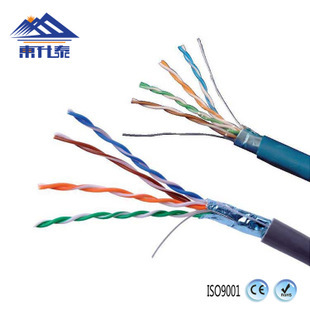
- 嘗試更換網線:網線內部斷裂、水晶頭損壞是常見原因。如果條件允許,換一根已知正常工作的網線測試一下,這是最快排除線材故障的方法。
- 檢查網絡設備:確認路由器/交換機已通電并正常工作。可以嘗試將網線換到路由器的其他LAN口上。如果是連接墻上面板,可以檢查弱電箱內的模塊接線是否松動。
- 嘗試其他設備:將這根網線插到另一臺電腦或筆記本上,看是否正常。如果另一臺設備也顯示紅叉,那么問題極大概率出在網線、網絡端口或上游設備上。
第二步:檢查電腦網卡與系統狀態
- 觀察網卡指示燈:大多數電腦網卡接口旁有兩個指示燈(通常一綠一黃/橙)。插入網線后,連接指示燈(常亮) 和活動指示燈(閃爍) 應至少有一個亮起。如果完全不亮,強烈指向物理連接問題(網線、端口或網卡硬件故障)。
- 檢查設備管理器:
- 右鍵點擊“此電腦”->“管理”,選擇“設備管理器”。
- 展開“網絡適配器”,找到您的有線網卡(名稱通常包含“Ethernet”、“Realtek”、“Intel”等)。
- 如果網卡圖標上有黃色感嘆號或向下箭頭,說明驅動有問題或被禁用。右鍵點擊它,選擇“啟用設備”或“更新驅動程序”。
- 運行網絡疑難解答:Windows系統內置的疑難解答工具有時能自動修復常見問題。右鍵點擊右下角的網絡紅叉圖標,選擇“疑難解答”,然后按照向導操作。
第三步:軟件與驅動修復
- 更新/重裝網卡驅動:
- 前往電腦品牌官網或主板/網卡制造商官網,根據型號下載最新的有線網卡驅動程序進行安裝。
- 也可以在設備管理器中,右鍵點擊網卡選擇“卸載設備”,并勾選“嘗試刪除此設備的驅動程序”,然后重啟電腦,系統可能會自動重新安裝通用驅動。
- 重置網絡配置:
- 以管理員身份打開命令提示符(CMD)或Windows PowerShell。
- 依次輸入以下命令,每條命令回車后等待執行完成:
`
ipconfig /release
ipconfig /flushdns
netsh winsock reset
netsh int ip reset
`
- 執行完畢后,重啟電腦。這個操作會重置TCP/IP協議棧和網絡適配器,解決很多棘手的軟件問題。
- 檢查網絡服務:按
Win + R,輸入services.msc回車。確保“DHCP Client”、“Network Connections”、“Network Location Awareness”和“Wired AutoConfig”等服務處于“正在運行”狀態,啟動類型為“自動”。
第四步:高級排查與硬件考慮
- 檢查BIOS/UEFI設置:極少數情況下,有線網卡可能在BIOS中被禁用。重啟電腦進入BIOS設置(開機按Del、F2等鍵),在“Advanced”、“Integrated Peripherals”等菜單中,查找“Onboard LAN”、“Ethernet Controller”等選項,確保其設置為“Enabled”。
- 網絡適配器高級設置:在設備管理器中,右鍵點擊網卡選擇“屬性”,切換到“高級”選項卡。嘗試調整“速度和雙工”的值(如設置為“100 Mbps 全雙工”或“1.0 Gbps 全雙工”),有時與交換機協商不匹配會導致連接失敗。
- 硬件故障可能性:如果經過以上所有步驟,問題依舊,且在其他電腦上使用同一網線和端口正常,那么很可能是您電腦的網卡硬件(或主板上的相關電路)出現了物理損壞。此時可以考慮以下方案:
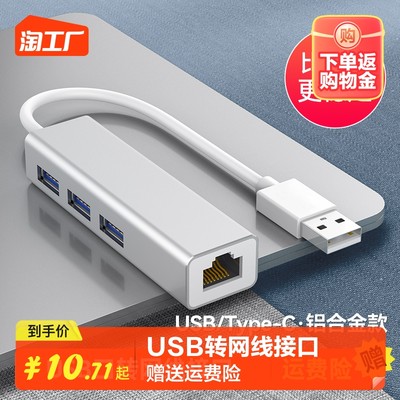
- 使用USB接口的外置有線網卡(非常便宜且即插即用)。
- 聯系電腦廠商或專業人士進行硬件檢修。
排查流程圖
為了更清晰地定位問題,您可以遵循以下簡易決策流程:插入網線顯示紅叉 → 檢查網卡指示燈是否亮?
- 不亮:重點排查物理層(網線、路由器端口、墻上面板、網卡接口)。
- 亮:問題可能在驅動或系統配置。→
檢查設備管理器內網卡狀態是否正常? - 不正常(有嘆號/禁用):啟用設備或更新/重裝驅動。
- 正常:嘗試重置網絡配置并重啟,或調整網卡速度與雙工設置。
通過以上系統性的排查,絕大多數“插上網線顯示紅叉”的問題都能得到有效解決。從最簡單的線纜連接開始,逐步深入到驅動和系統設置,是處理此類網絡故障的黃金法則。
如若轉載,請注明出處:http://www.closeb.cn/product/21.html
更新時間:2026-06-04 04:25:23